Domain bekanntheit-steigern.de kaufen?
Wir ziehen mit dem Projekt
bekanntheit-steigern.de um.
Sind Sie am Kauf der Domain
bekanntheit-steigern.de interessiert?
domain@kv-gmbh.de · 0541-91531010
Domain bekanntheit-steigern.de kaufen?
Wie kann ich den Voice Assistant ausschalten?
Um den Voice Assistant auszuschalten, musst du normalerweise in die Einstellungen deines Geräts gehen. Dort findest du in der Regel eine Option, um den Voice Assistant zu deaktivieren. Je nach Gerät und Betriebssystem kann sich die genaue Vorgehensweise unterscheiden. Wenn du Schwierigkeiten hast, den Voice Assistant auszuschalten, kannst du auch in der Bedienungsanleitung deines Geräts nachsehen oder im Internet nach Anleitungen suchen. Es ist wichtig zu beachten, dass das Ausschalten des Voice Assistants möglicherweise die Funktionalität einiger Funktionen auf deinem Gerät beeinträchtigen kann. Hast du bereits versucht, den Voice Assistant auszuschalten, und benötigst weitere Hilfe dabei? **
Wie kann ich den Google Assistant deaktivieren?
Um den Google Assistant auf einem Android-Gerät zu deaktivieren, öffne die Google-App, tippe auf dein Profilbild oder die Initialen in der oberen rechten Ecke, wähle "Einstellungen" aus, gehe zu "Google Assistant" und deaktiviere die Funktion. Auf einem Google Nest-Gerät kannst du den Assistant deaktivieren, indem du die Google Home-App öffnest, auf das Geräte-Symbol in der oberen rechten Ecke tippst, das gewünschte Gerät auswählst, auf "Einstellungen" gehst und dann "Assistant" und "Assistant deaktivieren" auswählst. **

Ähnliche Suchbegriffe für Deaktivieren Sie den Voice Assistant
Top-Angebote
Produkte zum Begriff Deaktivieren Sie den Voice Assistant:
-
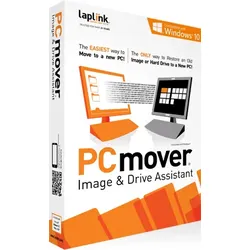
PCmover Image & Drive AssistantPCmover Image & Drive Assistant Benutzerfreundlicher Bildschirmassistent Unterstützt Übertragungen auf Windows 10 Komplette Selektivität Selektivität bei Benutzerprofilen Funktion zum Rückgängigmachen Einfache Bedienung PCmover macht Ihnen die Einrichtung eines neuen PCs leicht, indem Sie ein Assistent schrittweise durch die Bildschirme führt – perfekt für jedes Alter und Geschick! Automatisches Installieren von Programmen Die bei der Wiederherstellung ausgewählten Anwendungen werden automatisch installiert – Suche nach alten CDs oder Seriennummern ist nicht notwendig. Unabhängige Wiederherstellung Übertragen Sie alle ausgewählten Anwendungen, Dateien und Einstellungen von einem Image oder einer alten Festplatte auf einen neuen PC, ohne auch nur irgendetwas zu überschreiben (selbst das Betriebssystem des Zielrechners bleibt intakt) Der einzige Weg, Inhalte eines Images oder einer alten Festplatte selektiv auf einem neuen PC wiederherzustellen! PCmover Image & Drive Assistant™ ist eine bahnbrechende Software, die jede aktuell auf dem Markt erhältliche Imaging-Software ergänzt. Mit unserer Software können Sie Daten vom Image eines alten Windows® PCs (oder direkt von einer alten Festplatte) auf einem neueren PC wiederherstellen. Ohne PCmover Image & Drive Assistant werden Ihnen all die Images von einem Windows XP, Vista oder Windows 7 Computer bei der Einrichtung eines neuen Computers nicht helfen, falls z.B. der alte PC abstürzt. Marktübliche Imaging-Produkte sind lediglich in der Lage, das gesamte Image wiederherzustellen, inklusive des auf dem Image abgelegten Betriebssystems, sodass die Wiederherstellung eines auf XP, Vista oder Windows 7 erstellten Images auf einem Windows 8 Computer alles überschreiben würde, sogar Windows 8 selbst. PCmover Image & Drive Assistant löst dieses Problem. Die Software ist für die Verwendung mit allen üblichen Imaging-Softwareprodukten konzipiert und ermöglicht das Wiederherstellen von Daten eines beliebigen Images auf einem Computer, auf dem das gleiche oder ein höheres Betriebssystem installiert ist, und die Migration erfolgt, ohne dass irgendwelche Daten überschrieben werden, auch nicht das existierende Betriebssystem des Zielrechners. Dieser Vorgang wird als Betriebssystem-unabhängige Wiederherstellung bezeichnet (Operating System Independent Restore). Der benutzerfreundliche Bildschirmassistent ermöglicht dem Anwender eine komplette Selektivität und Kontrolle hinsichtlich der wiederherzustellenden Programme, Ordner oder Dateitypen. Mit einer einfachen Funktion zum Rückgängigmachen sowie der Geld-zurück Garantie, ist PCmover eine clevere Wahl wenn es um Ihren Bedarf bei Image-Wiederherstellung geht. Weitere Informationen entnehmen Sie bitte dem Benutzerhandbuch. Wann verwendet man Image & Drive Assistant Szenario #1 Ihr Computer stürzt ab; seine Festplatte jedoch ist intakt geblieben. Verwenden Sie PCmover Image & Drive Assistant, um alle oder ausgewählte Programme, Dateien sowie automatisch Einstellungen von dieser Festplatte auf einem neuen PC wiederherzustellen, selbst wenn der Zielrechner ein anderes Betriebssystem hat als der alte PC, von dem die Festplatte stammt (Beispiel: der alte PC hatte XP und der neue Computer hat Windows 8 installiert). Auf dem neuen PC wird nichts überschrieben und alle von Ihnen ausgewählten Anwendungen werden auf dem Zielrechner installiert und einsatzbereit gemacht – Reinstallation migrierter Programme oder Auffinden alter Seriennummern ist nicht notwendig. Beachten Sie für dieses Szenario lediglich, dass zuerst die alte Festplatte auf dem neuen Computer als separates Laufwerk erkannt werden muss – und PCmover Image & Drive Assistant erledigt den Rest der Arbeit. Szenario #2 Sie haben einen PC mit einer installierten älteren Windows-Version und dieser alte PC kommt abhanden oder wird unwiederbringlich beschädigt (z.B. bootet nicht mehr oder ist irreparabel). Vor diesem Ereignis jedoch hatten Sie eine Sicherungskopie (Image) des Rechners erstellt. Voraussichtlich müssen Sie dieses alte Image auf einem neueren Computer wiederherstellen, z.B. auf einem Computer mit installiertem Windows 10. Wenn Sie jetzt Imaging-Software für den Wiederherstellvorgang verwenden, wird alles auf Ihrem Zielrechner überschrieben, inklusive seines Betriebssystems (in diesem Fall: Windows 10)! An dieser Stelle greift PCmover Image & Drive Assistant: Hängen Sie stattdessen das Image einfach als virtuelles Laufwerk in den neuen Computer ein (Mounting) und führen Sie dann PCmover Image & Drive Assistant aus, um Inhalte Ihres alten Images auf dem Zielrechner wiederherzustellen. Es wird nichts überschrieben, und Sie werden alle Daten an den systemüblichen Ablagestellen vorfinden. Nur PCmover Image & Drive Assitant bietet die Funktionalität einer solchen Betriebssystem-unabhängigen Wiederherstellung. Wichtig PCmover sollte nur zum vorgesehenen Zweck und gemäß des Benutzerhandbuchs verwendet...269,99 €*Versand: 0,00 €Sichere Weiterleitung zum Anbieter
-
Kiyosaki, Robert T.: Steigern Sie Ihren finanziellen IQSteigern Sie Ihren finanziellen IQ , Wie Sie intelligenter mit Ihrem Geld umgehen , Querlenker & Kugelgelenke > Radaufhängung, Federung & Lenkung , Erscheinungsjahr: 20190717, Produktform: Leinen, Beilage: Buch, Autoren: Kiyosaki, Robert T., Seitenzahl/Blattzahl: 228, Keyword: Bildung steigern; Cashflow; FinanzBuch Verlag; Geldanlage; Geldanlage in Immobilien; Geldprobleme lösen; Geldspiel; Immobilien kaufen; Immobilieninvestment; Investments; Neuerscheinung; Reichtum erlangen; Rich Dad Poor Dad; Vermögenswert; finanzielle Bildung; finanzielle Freiheit; finanzielles Wissen erwerben; investieren lernen; reich werden, Fachschema: Anlage (finanziell) - Geldanlage~Kapitalanlage~Anlage (finanziell) / Wertpapier~Börse / Wertpapier~Effekten~Wertpapier, Warengruppe: HC/Wirtschaft/Wirtschaftsratgeber, Fachkategorie: Anlagen und Wertpapiere, Thema: Optimieren, Text Sprache: ger, UNSPSC: 49019900, Warenverzeichnis für die Außenhandelsstatistik: 49019900, Verlag: Finanzbuch Verlag, Verlag: Finanzbuch Verlag, Verlag: FinanzBuch Verlag, Länge: 221, Breite: 151, Höhe: 25, Gewicht: 426, Produktform: Gebunden, Genre: Sozialwissenschaften/Recht/Wirtschaft, Genre: Sozialwissenschaften/Recht/Wirtschaft, eBook EAN: 9783960923282 9783960923299, Herkunftsland: DEUTSCHLAND (DE), Katalog: deutschsprachige Titel, Katalog: Gesamtkatalog, Katalog: Kennzeichnung von Titeln mit einer Relevanz > 30, Katalog: Lagerartikel, Book on Demand, ausgew. Medienartikel, Relevanz: 0010, Tendenz: -1, Unterkatalog: AK, Unterkatalog: Bücher, Unterkatalog: Hardcover, Unterkatalog: Lagerartikel, WolkenId: 187881319,99 €*Versand: 0,00 €Sichere Weiterleitung zum Anbieter
-
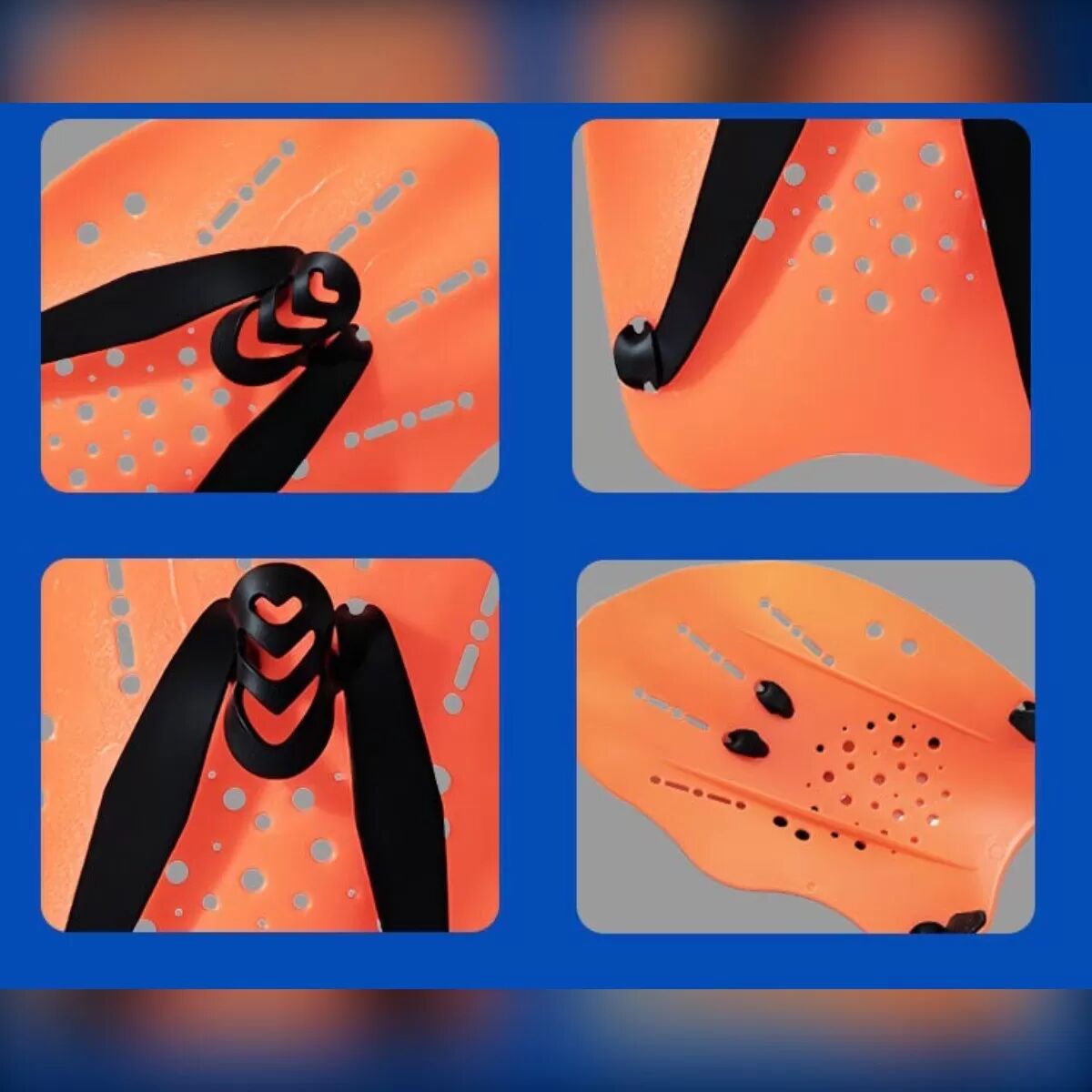
INF Schwimmtrainings-Handpaddel: Steigern Sie die Geschwindigkeit, korrigieren Sie den Schlag und verbessern Sie die Effizienz SchwarzVerbessern Sie Ihr Schwimmen mit diesen Trainings-Handpaddeln. Steigern Sie die Geschwindigkeit, korrigieren Sie den Schlag und genießen Sie eine bequeme, sichere Passform. Perfekt für alle Niveaus. Abmessungen: 24x16x3cm. Geschwindigkeit und Effizienz: Erleben Sie eine deutliche Steigerung Ihrer Schwimmgeschwindigkeit mit diesen Trainings-Handpaddeln. Das stromlinienförmige Design und die perforierte Oberfläche reduzieren den Wasserwiderstand, sodass Sie effizienter durch das Wasser gleiten können. Perfekt für Schwimmer aller Niveaus, die ihre Geschwindigkeit und Technik verbessern möchten. Diese Paddel sind so konzipiert, dass sie Ihren Vortrieb maximieren und den Widerstand minimieren, was zu schnelleren Rundenzeiten und einer verbesserten Gesamtleistung führt. Ideal für Wettkampfschwimmer und Fitnessbegeisterte. Schlagkorrektur und Technik: Diese Handpaddel wurden entwickelt, um Ihnen bei der Verfeinerung Ihres Schwimmstils zu helfen. Die einzigartige Form und das Design fördern die richtige Handpositionierung und Armbewegung, was zu einem effizienteren und effektiveren Schlag führt. Durch die regelmäßige Verwendung dieser Paddel können Sie ein besseres Muskelgedächtnis entwickeln und Ihre gesamte Schwimmtechnik verbessern. Die Paddel geben Feedback zu Ihrem Handeintritt und Durchzug und helfen Ihnen, Ineffizienzen in Ihrem Schlag zu erkennen und zu korrigieren. Dies führt zu einem kraftvolleren und stromlinienförmigeren Schwimmstil. Komfort und Sicherheit: Genießen Sie ein komfortables und sicheres Schwimmerlebnis mit diesen Handpaddeln. Die weichen Silikonkanten verhindern Scheuern und Reizungen, während die verstellbaren Riemen für einen sicheren und individuellen Sitz sorgen. Das leichte PP-Material ist sanft zu Ihren Händen, sodass Sie sich ohne Beschwerden auf Ihr Training konzentrieren können. Das ergonomische Design minimiert die Belastung Ihrer Handgelenke und Schultern, wodurch diese Paddel für den längeren Gebrauch geeignet sind. Der sichere Sitz verhindert, dass die Paddel bei intensiven Trainingseinheiten abrutschen, und gewährleistet so eine sichere und effektive Trainingseinheit. Spezifikationen: Farbe: Mehrere Optionen Abmessungen: Länge: 24 cm, Breite: 16 cm, Höhe: 3 cm Material: PP Das Paket beinhaltet: Schwimmtrainings-Handpaddel x 118,29 €*Versand: 0,00 €Sichere Weiterleitung zum Anbieter
-
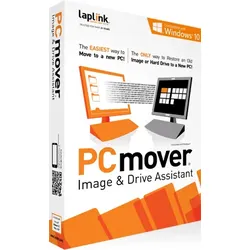
PCmover Image & Drive AssistantPCmover Image & Drive Assistant Benutzerfreundlicher Bildschirmassistent Unterstützt Übertragungen auf Windows 10 Komplette Selektivität Selektivität bei Benutzerprofilen Funktion zum Rückgängigmachen Einfache Bedienung PCmover macht Ihnen die Einrichtung eines neuen PCs leicht, indem Sie ein Assistent schrittweise durch die Bildschirme führt – perfekt für jedes Alter und Geschick! Automatisches Installieren von Programmen Die bei der Wiederherstellung ausgewählten Anwendungen werden automatisch installiert – Suche nach alten CDs oder Seriennummern ist nicht notwendig. Unabhängige Wiederherstellung Übertragen Sie alle ausgewählten Anwendungen, Dateien und Einstellungen von einem Image oder einer alten Festplatte auf einen neuen PC, ohne auch nur irgendetwas zu überschreiben (selbst das Betriebssystem des Zielrechners bleibt intakt) Der einzige Weg, Inhalte eines Images oder einer alten Festplatte selektiv auf einem neuen PC wiederherzustellen! PCmover Image & Drive Assistant™ ist eine bahnbrechende Software, die jede aktuell auf dem Markt erhältliche Imaging-Software ergänzt. Mit unserer Software können Sie Daten vom Image eines alten Windows® PCs (oder direkt von einer alten Festplatte) auf einem neueren PC wiederherstellen. Ohne PCmover Image & Drive Assistant werden Ihnen all die Images von einem Windows XP, Vista oder Windows 7 Computer bei der Einrichtung eines neuen Computers nicht helfen, falls z.B. der alte PC abstürzt. Marktübliche Imaging-Produkte sind lediglich in der Lage, das gesamte Image wiederherzustellen, inklusive des auf dem Image abgelegten Betriebssystems, sodass die Wiederherstellung eines auf XP, Vista oder Windows 7 erstellten Images auf einem Windows 8 Computer alles überschreiben würde, sogar Windows 8 selbst. PCmover Image & Drive Assistant löst dieses Problem. Die Software ist für die Verwendung mit allen üblichen Imaging-Softwareprodukten konzipiert und ermöglicht das Wiederherstellen von Daten eines beliebigen Images auf einem Computer, auf dem das gleiche oder ein höheres Betriebssystem installiert ist, und die Migration erfolgt, ohne dass irgendwelche Daten überschrieben werden, auch nicht das existierende Betriebssystem des Zielrechners. Dieser Vorgang wird als Betriebssystem-unabhängige Wiederherstellung bezeichnet (Operating System Independent Restore). Der benutzerfreundliche Bildschirmassistent ermöglicht dem Anwender eine komplette Selektivität und Kontrolle hinsichtlich der wiederherzustellenden Programme, Ordner oder Dateitypen. Mit einer einfachen Funktion zum Rückgängigmachen sowie der Geld-zurück Garantie, ist PCmover eine clevere Wahl wenn es um Ihren Bedarf bei Image-Wiederherstellung geht. Weitere Informationen entnehmen Sie bitte dem Benutzerhandbuch. Wann verwendet man Image & Drive Assistant Szenario #1 Ihr Computer stürzt ab; seine Festplatte jedoch ist intakt geblieben. Verwenden Sie PCmover Image & Drive Assistant, um alle oder ausgewählte Programme, Dateien sowie automatisch Einstellungen von dieser Festplatte auf einem neuen PC wiederherzustellen, selbst wenn der Zielrechner ein anderes Betriebssystem hat als der alte PC, von dem die Festplatte stammt (Beispiel: der alte PC hatte XP und der neue Computer hat Windows 8 installiert). Auf dem neuen PC wird nichts überschrieben und alle von Ihnen ausgewählten Anwendungen werden auf dem Zielrechner installiert und einsatzbereit gemacht – Reinstallation migrierter Programme oder Auffinden alter Seriennummern ist nicht notwendig. Beachten Sie für dieses Szenario lediglich, dass zuerst die alte Festplatte auf dem neuen Computer als separates Laufwerk erkannt werden muss – und PCmover Image & Drive Assistant erledigt den Rest der Arbeit. Szenario #2 Sie haben einen PC mit einer installierten älteren Windows-Version und dieser alte PC kommt abhanden oder wird unwiederbringlich beschädigt (z.B. bootet nicht mehr oder ist irreparabel). Vor diesem Ereignis jedoch hatten Sie eine Sicherungskopie (Image) des Rechners erstellt. Voraussichtlich müssen Sie dieses alte Image auf einem neueren Computer wiederherstellen, z.B. auf einem Computer mit installiertem Windows 10. Wenn Sie jetzt Imaging-Software für den Wiederherstellvorgang verwenden, wird alles auf Ihrem Zielrechner überschrieben, inklusive seines Betriebssystems (in diesem Fall: Windows 10)! An dieser Stelle greift PCmover Image & Drive Assistant: Hängen Sie stattdessen das Image einfach als virtuelles Laufwerk in den neuen Computer ein (Mounting) und führen Sie dann PCmover Image & Drive Assistant aus, um Inhalte Ihres alten Images auf dem Zielrechner wiederherzustellen. Es wird nichts überschrieben, und Sie werden alle Daten an den systemüblichen Ablagestellen vorfinden. Nur PCmover Image & Drive Assitant bietet die Funktionalität einer solchen Betriebssystem-unabhängigen Wiederherstellung. Wichtig PCmover sollte nur zum vorgesehenen Zweck und gemäß des Benutzerhandbuchs verwendet...629,99 €*Versand: 0,00 €Sichere Weiterleitung zum Anbieter

-
Wie kann ich den Google Assistant deaktivieren?
Um den Google Assistant zu deaktivieren, öffne die Google App auf deinem Smartphone. Tippe auf dein Profilbild oder Initialen in der oberen rechten Ecke und wähle "Einstellungen". Gehe dann zu "Google Assistant" und tippe auf "Assistant". Hier kannst du den Assistant deaktivieren, indem du den Schalter umlegst. Alternativ kannst du auch die Google Assistant-App deinstallieren, um ihn komplett zu entfernen. Hast du noch weitere Fragen dazu? **
-
Wie kann man den Google Assistant deaktivieren?
Um den Google Assistant zu deaktivieren, können Sie die Google Assistant-App öffnen und auf Ihr Profilbild tippen. Wählen Sie dann "Einstellungen" aus und gehen Sie zu "Assistant". Dort können Sie den Google Assistant deaktivieren, indem Sie den Schalter umlegen. Alternativ können Sie auch die Sprachaktivierung des Google Assistant deaktivieren, indem Sie in den Einstellungen unter "Sprache" die Option "Ok Google" deaktivieren. Es ist auch möglich, den Google Assistant über die Einstellungen Ihres Geräts zu deaktivieren, indem Sie unter "Apps" die Google-App auswählen und dort die Option zur Deaktivierung des Google Assistant finden. Denken Sie daran, dass durch Deaktivierung des Google Assistant einige Funktionen möglicherweise eingeschränkt werden. **
-
Was ist ein Voice Assistant?
Ein Voice Assistant ist eine Softwareanwendung, die entwickelt wurde, um auf Sprachbefehle zu reagieren und Aufgaben auszuführen. Diese Technologie ermöglicht es Benutzern, mit ihren Geräten zu interagieren, ohne physische Eingaben vornehmen zu müssen. Voice Assistants verwenden Spracherkennungsalgorithmen, um die gesprochene Sprache zu interpretieren und entsprechend zu handeln. Sie können verschiedene Aufgaben wie das Abspielen von Musik, das Beantworten von Fragen, das Einrichten von Erinnerungen und das Steuern von Smart-Home-Geräten ausführen. Beliebte Voice Assistants sind beispielsweise Amazon Alexa, Google Assistant und Apple Siri. **
-
Wie unterstützen Voice Assistant-Technologien den Alltag der Nutzer?
Voice Assistant-Technologien unterstützen den Alltag der Nutzer, indem sie Aufgaben wie das Abspielen von Musik, das Einrichten von Erinnerungen und das Beantworten von Fragen erleichtern. Sie ermöglichen eine hands-free Bedienung von Geräten, was besonders praktisch ist, wenn die Hände anderweitig beschäftigt sind. Zudem können sie personalisierte Empfehlungen geben und den Nutzern helfen, effizienter zu arbeiten. **


Wie schalte ich Voice Assistant aus?
Um den Voice Assistant auszuschalten, musst du je nach Gerät und System unterschiedliche Schritte befolgen. Für Smartphones kannst du in den Einstellungen unter "Sprache & Eingabe" oder "Assistenz & Sprache" nach der Option suchen, um den Voice Assistant zu deaktivieren. Bei Smart Speakern oder anderen Geräten kannst du in der entsprechenden App oder den Einstellungen nachsehen, wie du den Voice Assistant ausschalten kannst. Alternativ kannst du auch die Sprachsteuerung deaktivieren, indem du die entsprechende Taste am Gerät gedrückt hältst oder die Sprachbefehle deaktivierst. Wenn du Schwierigkeiten hast, den Voice Assistant auszuschalten, kannst du auch die Bedienungsanleitung des Geräts konsultieren oder den Kundendienst des Herstellers kontaktieren. **
Wie kann ich Google Assistant deaktivieren?
Um Google Assistant zu deaktivieren, öffnen Sie die Google-App auf Ihrem Smartphone. Gehen Sie zu den Einstellungen und wählen Sie "Google Assistant". Dort finden Sie die Option, den Assistant zu deaktivieren. Alternativ können Sie auch die Einstellungen Ihres Geräts aufrufen und unter "Apps" nach Google Assistant suchen, um ihn zu deaktivieren. Beachten Sie jedoch, dass das Deaktivieren von Google Assistant einige Funktionen auf Ihrem Gerät beeinträchtigen kann. Es ist daher ratsam, sich vorher über die Konsequenzen zu informieren. **
Top-Angebote
Produkte zum Begriff Deaktivieren Sie den Voice Assistant:
-
Home Assistant Voice Preview Edition – Sprachsteuerung für Home AssistantHome Assistant Voice Preview Edition – Sprachsteuerung für Home Assistant Mit der Home Assistant Voice Preview Edition wird dein Smart Home per Sprache steuerbar. Der kompakte Sprachassistent wurde speziell für Home Assistant entwickelt und ermöglicht die komfortable Steuerung von Geräten, Szenen und Automationen per Sprachbefehl. Dank zwei integrierter Mikrofone und eines leistungsfähigen XMOS-Audioprozessors werden Sprachbefehle zuverlässig erfasst. Die offene Hardware- und Softwareplattform bietet zudem zahlreiche Möglichkeiten zur individuellen Erweiterung. Datenschutz steht im Mittelpunkt Die Home Assistant Voice Preview Edition ist auf eine datenschutzfreundliche Sprachsteuerung ausgelegt. Die Sprachverarbeitung kann – abhängig von deiner Home-Assistant-Hardware und Konfiguration – lokal erfolgen. Alternativ kann die Verarbeitung über die Home Assistant Cloud erfolgen. Ein besonders wichtiges Detail für den Datenschutz ist der physische Mikrofon-Stummschalter. Damit lassen sich die Mikrofone hardwareseitig deaktivieren. Komfortable Bedienung Der integrierte Drehregler ermöglicht die Einstellung der Lautstärke und weitere Bedienfunktionen. Ein mehrfarbiger LED-Ring liefert optisches Feedback. Über die zentrale Taste können Sprachfunktionen oder individuell konfigurierte Home-Assistant-Aktionen ausgelöst werden. Offen und erweiterbar Die Home Assistant Voice Preview Edition basiert auf einer offenen Plattform und verwendet ESPHome. Über den integrierten Grove-Anschluss kann zusätzliche Hardware angeschlossen werden. Für eine größere oder externe Audioausgabe steht außerdem ein 3,5-mm-Audioausgang zur Verfügung. Highlights Speziell für Home Assistant entwickeltSprachsteuerung für Smart-Home-Geräte, Szenen und AutomationenZwei integrierte MikrofoneLeistungsfähiger XMOS-AudioprozessorEcho- und GeräuschunterdrückungPhysischer Mikrofon-Mute-SchalterDreh-/Druckregler zur BedienungMehrfarbiger LED-RingInterner Lautsprecher3,5-mm-Audioausgang für externe LautsprecherGrove-Anschluss zur ErweiterungESPHome vorinstalliertOffene Firmware und Hardware2,4-GHz-WLAN und Bluetooth Low EnergyUSB-C-Anschluss zur Stromversorgung und EinrichtungLokale Sprachverarbeitung möglichHome Assistant Cloud optional, abhängig von der verwendeten Hardware Technische Daten Produkt: Home Assistant Voice Preview Edition Hersteller: Home Assistant / Nabu Casa Hersteller-Nr.: NC-VK-9727 EAN: 860011789727 Plattform: Home Assistant Prozessor: ESP32-S3 Arbeitsspeicher: 8 MB Octal PS RAM Audioprozessor: XMOS Mikrofone: 2 WLAN: 2,4 GHz Bluetooth: Bluetooth Low Energy Audioausgang: 3,5-mm-Stereo-Klinke Anschluss: USB-C Erweiterung: Grove-Port Firmware: ESPHome Abmessungen: ca. 84 × 84 × 21 mm Gewicht: ca. 96 g Einsatzbereich: Innenbereich Wichtig Die Home Assistant Voice Preview Edition benötigt ein bereits eingerichtetes Home-Assistant-System. Die Leistungsfähigkeit der verwendeten Home-Assistant-Hardware kann die Geschwindigkeit der lokalen Sprachverarbeitung beeinflussen. Bei weniger leistungsfähiger Hardware kann die Home Assistant Cloud für die Sprachverarbeitung genutzt werden. Hinweis: Ein USB-C-Netzteil ist nicht enthalten! Lieferumfang 1 × Home Assistant Voice Preview Edition EAN: 860011789727 Hersteller-Artikelnummer: NC-VK-972759,40 €*Versand: 4,50 €Sichere Weiterleitung zum Anbieter
-
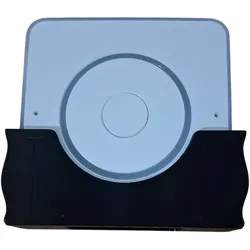
Wandhalter / Halter / Halterung / Wandhalterung für Home Assistant VoiceWandhalterung für Home Assistant Voice Preview Edition Home Assistant Voice platzsparend und ordentlich an der Wand montieren Mit dieser passgenauen Wandhalterung für die Home Assistant Voice Preview Edition lässt sich der Voice-Assistent sicher und platzsparend an der Wand befestigen.Die Halterung eignet sich ideal für alle, die ihre Home Assistant Voice PE nicht auf einer Ablage, einem Schreibtisch oder einer Arbeitsfläche aufstellen möchten. Durch die Wandmontage bleibt die Oberfläche frei und das Gerät ist dennoch gut erreichbar. Ihre Vorteile Passend für die Home Assistant Voice Preview EditionPlatzsparende WandmontageSaubere und aufgeräumte OptikIdeal für Küche, Flur, Wohnzimmer, Büro oder andere RäumePraktische Ergänzung für das Home-Assistant-Smart-Home3D-gedruckte Ausführung aus PETGErmöglicht eine feste Positionierung des Voice-AssistentenHome Assistant Voice PE bleibt schnell erreichbar Perfekt für Home Assistant Die Home Assistant Voice Preview Edition ermöglicht die Sprachsteuerung des eigenen Smart Homes über Home Assistant Assist. Damit lassen sich beispielsweise Geräte und Funktionen des Smart Homes per Sprachbefehl bedienen.Mit der Wandhalterung bekommt der Voice-Assistent einen festen Platz und fügt sich unauffällig in die Umgebung ein. Einfache und praktische Montage Die Halterung wird an der gewünschten Stelle an der Wand befestigt. Dadurch kann die Home Assistant Voice PE dauerhaft an einem geeigneten Ort platziert werden.Besonders praktisch ist die Montage dort, wo regelmäßig Sprachbefehle an Home Assistant verwendet werden – beispielsweise in der Küche, im Eingangsbereich oder im Wohnbereich. Technische Informationen Produktart: Wandhalterung Geeignet für: Home Assistant Voice Preview Edition Ausführung: 3D-gedruckt Farbe: je nach Auswahl in weiß, schwarz oder cyan Lieferumfang 1 × Wandhalterung für Home Assistant Voice Preview Edition Hinweis: Die abgebildete Home Assistant Voice Preview Edition gehört nicht zum Lieferumfang. Es wird ausschließlich die Wandhalterung geliefert. Hinweis zur Kompatibilität: Diese Halterung ist für die Home Assistant Voice Preview Edition (Voice PE) vorgesehen. Bitte beachten Sie, dass es sich nicht um ein Originalprodukt von Home Assistant handelt. Ideal für Ihr Smart Home Schaffen Sie einen festen und aufgeräumten Platz für Ihre Home Assistant Voice Preview Edition und integrieren Sie Ihren Sprachassistenten noch besser in Ihr Smart Home. Praktisch, platzsparend und speziell für Home Assistant Voice PE entwickelt.7,99 €*Versand: 4,50 €Sichere Weiterleitung zum Anbieter
-
PCmover Image & Drive AssistantPCmover Image & Drive Assistant Benutzerfreundlicher Bildschirmassistent Unterstützt Übertragungen auf Windows 10 Komplette Selektivität Selektivität bei Benutzerprofilen Funktion zum Rückgängigmachen Einfache Bedienung PCmover macht Ihnen die Einrichtung eines neuen PCs leicht, indem Sie ein Assistent schrittweise durch die Bildschirme führt – perfekt für jedes Alter und Geschick! Automatisches Installieren von Programmen Die bei der Wiederherstellung ausgewählten Anwendungen werden automatisch installiert – Suche nach alten CDs oder Seriennummern ist nicht notwendig. Unabhängige Wiederherstellung Übertragen Sie alle ausgewählten Anwendungen, Dateien und Einstellungen von einem Image oder einer alten Festplatte auf einen neuen PC, ohne auch nur irgendetwas zu überschreiben (selbst das Betriebssystem des Zielrechners bleibt intakt) Der einzige Weg, Inhalte eines Images oder einer alten Festplatte selektiv auf einem neuen PC wiederherzustellen! PCmover Image & Drive Assistant™ ist eine bahnbrechende Software, die jede aktuell auf dem Markt erhältliche Imaging-Software ergänzt. Mit unserer Software können Sie Daten vom Image eines alten Windows® PCs (oder direkt von einer alten Festplatte) auf einem neueren PC wiederherstellen. Ohne PCmover Image & Drive Assistant werden Ihnen all die Images von einem Windows XP, Vista oder Windows 7 Computer bei der Einrichtung eines neuen Computers nicht helfen, falls z.B. der alte PC abstürzt. Marktübliche Imaging-Produkte sind lediglich in der Lage, das gesamte Image wiederherzustellen, inklusive des auf dem Image abgelegten Betriebssystems, sodass die Wiederherstellung eines auf XP, Vista oder Windows 7 erstellten Images auf einem Windows 8 Computer alles überschreiben würde, sogar Windows 8 selbst. PCmover Image & Drive Assistant löst dieses Problem. Die Software ist für die Verwendung mit allen üblichen Imaging-Softwareprodukten konzipiert und ermöglicht das Wiederherstellen von Daten eines beliebigen Images auf einem Computer, auf dem das gleiche oder ein höheres Betriebssystem installiert ist, und die Migration erfolgt, ohne dass irgendwelche Daten überschrieben werden, auch nicht das existierende Betriebssystem des Zielrechners. Dieser Vorgang wird als Betriebssystem-unabhängige Wiederherstellung bezeichnet (Operating System Independent Restore). Der benutzerfreundliche Bildschirmassistent ermöglicht dem Anwender eine komplette Selektivität und Kontrolle hinsichtlich der wiederherzustellenden Programme, Ordner oder Dateitypen. Mit einer einfachen Funktion zum Rückgängigmachen sowie der Geld-zurück Garantie, ist PCmover eine clevere Wahl wenn es um Ihren Bedarf bei Image-Wiederherstellung geht. Weitere Informationen entnehmen Sie bitte dem Benutzerhandbuch. Wann verwendet man Image & Drive Assistant Szenario #1 Ihr Computer stürzt ab; seine Festplatte jedoch ist intakt geblieben. Verwenden Sie PCmover Image & Drive Assistant, um alle oder ausgewählte Programme, Dateien sowie automatisch Einstellungen von dieser Festplatte auf einem neuen PC wiederherzustellen, selbst wenn der Zielrechner ein anderes Betriebssystem hat als der alte PC, von dem die Festplatte stammt (Beispiel: der alte PC hatte XP und der neue Computer hat Windows 8 installiert). Auf dem neuen PC wird nichts überschrieben und alle von Ihnen ausgewählten Anwendungen werden auf dem Zielrechner installiert und einsatzbereit gemacht – Reinstallation migrierter Programme oder Auffinden alter Seriennummern ist nicht notwendig. Beachten Sie für dieses Szenario lediglich, dass zuerst die alte Festplatte auf dem neuen Computer als separates Laufwerk erkannt werden muss – und PCmover Image & Drive Assistant erledigt den Rest der Arbeit. Szenario #2 Sie haben einen PC mit einer installierten älteren Windows-Version und dieser alte PC kommt abhanden oder wird unwiederbringlich beschädigt (z.B. bootet nicht mehr oder ist irreparabel). Vor diesem Ereignis jedoch hatten Sie eine Sicherungskopie (Image) des Rechners erstellt. Voraussichtlich müssen Sie dieses alte Image auf einem neueren Computer wiederherstellen, z.B. auf einem Computer mit installiertem Windows 10. Wenn Sie jetzt Imaging-Software für den Wiederherstellvorgang verwenden, wird alles auf Ihrem Zielrechner überschrieben, inklusive seines Betriebssystems (in diesem Fall: Windows 10)! An dieser Stelle greift PCmover Image & Drive Assistant: Hängen Sie stattdessen das Image einfach als virtuelles Laufwerk in den neuen Computer ein (Mounting) und führen Sie dann PCmover Image & Drive Assistant aus, um Inhalte Ihres alten Images auf dem Zielrechner wiederherzustellen. Es wird nichts überschrieben, und Sie werden alle Daten an den systemüblichen Ablagestellen vorfinden. Nur PCmover Image & Drive Assitant bietet die Funktionalität einer solchen Betriebssystem-unabhängigen Wiederherstellung. Wichtig PCmover sollte nur zum vorgesehenen Zweck und gemäß des Benutzerhandbuchs verwendet...269,99 €*Versand: 0,00 €Sichere Weiterleitung zum Anbieter
-
Kiyosaki, Robert T.: Steigern Sie Ihren finanziellen IQSteigern Sie Ihren finanziellen IQ , Wie Sie intelligenter mit Ihrem Geld umgehen , Querlenker & Kugelgelenke > Radaufhängung, Federung & Lenkung , Erscheinungsjahr: 20190717, Produktform: Leinen, Beilage: Buch, Autoren: Kiyosaki, Robert T., Seitenzahl/Blattzahl: 228, Keyword: Bildung steigern; Cashflow; FinanzBuch Verlag; Geldanlage; Geldanlage in Immobilien; Geldprobleme lösen; Geldspiel; Immobilien kaufen; Immobilieninvestment; Investments; Neuerscheinung; Reichtum erlangen; Rich Dad Poor Dad; Vermögenswert; finanzielle Bildung; finanzielle Freiheit; finanzielles Wissen erwerben; investieren lernen; reich werden, Fachschema: Anlage (finanziell) - Geldanlage~Kapitalanlage~Anlage (finanziell) / Wertpapier~Börse / Wertpapier~Effekten~Wertpapier, Warengruppe: HC/Wirtschaft/Wirtschaftsratgeber, Fachkategorie: Anlagen und Wertpapiere, Thema: Optimieren, Text Sprache: ger, UNSPSC: 49019900, Warenverzeichnis für die Außenhandelsstatistik: 49019900, Verlag: Finanzbuch Verlag, Verlag: Finanzbuch Verlag, Verlag: FinanzBuch Verlag, Länge: 221, Breite: 151, Höhe: 25, Gewicht: 426, Produktform: Gebunden, Genre: Sozialwissenschaften/Recht/Wirtschaft, Genre: Sozialwissenschaften/Recht/Wirtschaft, eBook EAN: 9783960923282 9783960923299, Herkunftsland: DEUTSCHLAND (DE), Katalog: deutschsprachige Titel, Katalog: Gesamtkatalog, Katalog: Kennzeichnung von Titeln mit einer Relevanz > 30, Katalog: Lagerartikel, Book on Demand, ausgew. Medienartikel, Relevanz: 0010, Tendenz: -1, Unterkatalog: AK, Unterkatalog: Bücher, Unterkatalog: Hardcover, Unterkatalog: Lagerartikel, WolkenId: 187881319,99 €*Versand: 0,00 €Sichere Weiterleitung zum Anbieter
-
Wie kann ich den Voice Assistant ausschalten?
Um den Voice Assistant auszuschalten, musst du normalerweise in die Einstellungen deines Geräts gehen. Dort findest du in der Regel eine Option, um den Voice Assistant zu deaktivieren. Je nach Gerät und Betriebssystem kann sich die genaue Vorgehensweise unterscheiden. Wenn du Schwierigkeiten hast, den Voice Assistant auszuschalten, kannst du auch in der Bedienungsanleitung deines Geräts nachsehen oder im Internet nach Anleitungen suchen. Es ist wichtig zu beachten, dass das Ausschalten des Voice Assistants möglicherweise die Funktionalität einiger Funktionen auf deinem Gerät beeinträchtigen kann. Hast du bereits versucht, den Voice Assistant auszuschalten, und benötigst weitere Hilfe dabei? **
-
Wie kann ich den Google Assistant deaktivieren?
Um den Google Assistant auf einem Android-Gerät zu deaktivieren, öffne die Google-App, tippe auf dein Profilbild oder die Initialen in der oberen rechten Ecke, wähle "Einstellungen" aus, gehe zu "Google Assistant" und deaktiviere die Funktion. Auf einem Google Nest-Gerät kannst du den Assistant deaktivieren, indem du die Google Home-App öffnest, auf das Geräte-Symbol in der oberen rechten Ecke tippst, das gewünschte Gerät auswählst, auf "Einstellungen" gehst und dann "Assistant" und "Assistant deaktivieren" auswählst. **
-
Wie kann ich den Google Assistant deaktivieren?
Um den Google Assistant zu deaktivieren, öffne die Google App auf deinem Smartphone. Tippe auf dein Profilbild oder Initialen in der oberen rechten Ecke und wähle "Einstellungen". Gehe dann zu "Google Assistant" und tippe auf "Assistant". Hier kannst du den Assistant deaktivieren, indem du den Schalter umlegst. Alternativ kannst du auch die Google Assistant-App deinstallieren, um ihn komplett zu entfernen. Hast du noch weitere Fragen dazu? **
-
Wie kann man den Google Assistant deaktivieren?
Um den Google Assistant zu deaktivieren, können Sie die Google Assistant-App öffnen und auf Ihr Profilbild tippen. Wählen Sie dann "Einstellungen" aus und gehen Sie zu "Assistant". Dort können Sie den Google Assistant deaktivieren, indem Sie den Schalter umlegen. Alternativ können Sie auch die Sprachaktivierung des Google Assistant deaktivieren, indem Sie in den Einstellungen unter "Sprache" die Option "Ok Google" deaktivieren. Es ist auch möglich, den Google Assistant über die Einstellungen Ihres Geräts zu deaktivieren, indem Sie unter "Apps" die Google-App auswählen und dort die Option zur Deaktivierung des Google Assistant finden. Denken Sie daran, dass durch Deaktivierung des Google Assistant einige Funktionen möglicherweise eingeschränkt werden. **
Ähnliche Suchbegriffe für Deaktivieren Sie den Voice Assistant
-
INF Schwimmtrainings-Handpaddel: Steigern Sie die Geschwindigkeit, korrigieren Sie den Schlag und verbessern Sie die Effizienz SchwarzVerbessern Sie Ihr Schwimmen mit diesen Trainings-Handpaddeln. Steigern Sie die Geschwindigkeit, korrigieren Sie den Schlag und genießen Sie eine bequeme, sichere Passform. Perfekt für alle Niveaus. Abmessungen: 24x16x3cm. Geschwindigkeit und Effizienz: Erleben Sie eine deutliche Steigerung Ihrer Schwimmgeschwindigkeit mit diesen Trainings-Handpaddeln. Das stromlinienförmige Design und die perforierte Oberfläche reduzieren den Wasserwiderstand, sodass Sie effizienter durch das Wasser gleiten können. Perfekt für Schwimmer aller Niveaus, die ihre Geschwindigkeit und Technik verbessern möchten. Diese Paddel sind so konzipiert, dass sie Ihren Vortrieb maximieren und den Widerstand minimieren, was zu schnelleren Rundenzeiten und einer verbesserten Gesamtleistung führt. Ideal für Wettkampfschwimmer und Fitnessbegeisterte. Schlagkorrektur und Technik: Diese Handpaddel wurden entwickelt, um Ihnen bei der Verfeinerung Ihres Schwimmstils zu helfen. Die einzigartige Form und das Design fördern die richtige Handpositionierung und Armbewegung, was zu einem effizienteren und effektiveren Schlag führt. Durch die regelmäßige Verwendung dieser Paddel können Sie ein besseres Muskelgedächtnis entwickeln und Ihre gesamte Schwimmtechnik verbessern. Die Paddel geben Feedback zu Ihrem Handeintritt und Durchzug und helfen Ihnen, Ineffizienzen in Ihrem Schlag zu erkennen und zu korrigieren. Dies führt zu einem kraftvolleren und stromlinienförmigeren Schwimmstil. Komfort und Sicherheit: Genießen Sie ein komfortables und sicheres Schwimmerlebnis mit diesen Handpaddeln. Die weichen Silikonkanten verhindern Scheuern und Reizungen, während die verstellbaren Riemen für einen sicheren und individuellen Sitz sorgen. Das leichte PP-Material ist sanft zu Ihren Händen, sodass Sie sich ohne Beschwerden auf Ihr Training konzentrieren können. Das ergonomische Design minimiert die Belastung Ihrer Handgelenke und Schultern, wodurch diese Paddel für den längeren Gebrauch geeignet sind. Der sichere Sitz verhindert, dass die Paddel bei intensiven Trainingseinheiten abrutschen, und gewährleistet so eine sichere und effektive Trainingseinheit. Spezifikationen: Farbe: Mehrere Optionen Abmessungen: Länge: 24 cm, Breite: 16 cm, Höhe: 3 cm Material: PP Das Paket beinhaltet: Schwimmtrainings-Handpaddel x 118,29 €*Versand: 0,00 €Sichere Weiterleitung zum Anbieter
-
PCmover Image & Drive AssistantPCmover Image & Drive Assistant Benutzerfreundlicher Bildschirmassistent Unterstützt Übertragungen auf Windows 10 Komplette Selektivität Selektivität bei Benutzerprofilen Funktion zum Rückgängigmachen Einfache Bedienung PCmover macht Ihnen die Einrichtung eines neuen PCs leicht, indem Sie ein Assistent schrittweise durch die Bildschirme führt – perfekt für jedes Alter und Geschick! Automatisches Installieren von Programmen Die bei der Wiederherstellung ausgewählten Anwendungen werden automatisch installiert – Suche nach alten CDs oder Seriennummern ist nicht notwendig. Unabhängige Wiederherstellung Übertragen Sie alle ausgewählten Anwendungen, Dateien und Einstellungen von einem Image oder einer alten Festplatte auf einen neuen PC, ohne auch nur irgendetwas zu überschreiben (selbst das Betriebssystem des Zielrechners bleibt intakt) Der einzige Weg, Inhalte eines Images oder einer alten Festplatte selektiv auf einem neuen PC wiederherzustellen! PCmover Image & Drive Assistant™ ist eine bahnbrechende Software, die jede aktuell auf dem Markt erhältliche Imaging-Software ergänzt. Mit unserer Software können Sie Daten vom Image eines alten Windows® PCs (oder direkt von einer alten Festplatte) auf einem neueren PC wiederherstellen. Ohne PCmover Image & Drive Assistant werden Ihnen all die Images von einem Windows XP, Vista oder Windows 7 Computer bei der Einrichtung eines neuen Computers nicht helfen, falls z.B. der alte PC abstürzt. Marktübliche Imaging-Produkte sind lediglich in der Lage, das gesamte Image wiederherzustellen, inklusive des auf dem Image abgelegten Betriebssystems, sodass die Wiederherstellung eines auf XP, Vista oder Windows 7 erstellten Images auf einem Windows 8 Computer alles überschreiben würde, sogar Windows 8 selbst. PCmover Image & Drive Assistant löst dieses Problem. Die Software ist für die Verwendung mit allen üblichen Imaging-Softwareprodukten konzipiert und ermöglicht das Wiederherstellen von Daten eines beliebigen Images auf einem Computer, auf dem das gleiche oder ein höheres Betriebssystem installiert ist, und die Migration erfolgt, ohne dass irgendwelche Daten überschrieben werden, auch nicht das existierende Betriebssystem des Zielrechners. Dieser Vorgang wird als Betriebssystem-unabhängige Wiederherstellung bezeichnet (Operating System Independent Restore). Der benutzerfreundliche Bildschirmassistent ermöglicht dem Anwender eine komplette Selektivität und Kontrolle hinsichtlich der wiederherzustellenden Programme, Ordner oder Dateitypen. Mit einer einfachen Funktion zum Rückgängigmachen sowie der Geld-zurück Garantie, ist PCmover eine clevere Wahl wenn es um Ihren Bedarf bei Image-Wiederherstellung geht. Weitere Informationen entnehmen Sie bitte dem Benutzerhandbuch. Wann verwendet man Image & Drive Assistant Szenario #1 Ihr Computer stürzt ab; seine Festplatte jedoch ist intakt geblieben. Verwenden Sie PCmover Image & Drive Assistant, um alle oder ausgewählte Programme, Dateien sowie automatisch Einstellungen von dieser Festplatte auf einem neuen PC wiederherzustellen, selbst wenn der Zielrechner ein anderes Betriebssystem hat als der alte PC, von dem die Festplatte stammt (Beispiel: der alte PC hatte XP und der neue Computer hat Windows 8 installiert). Auf dem neuen PC wird nichts überschrieben und alle von Ihnen ausgewählten Anwendungen werden auf dem Zielrechner installiert und einsatzbereit gemacht – Reinstallation migrierter Programme oder Auffinden alter Seriennummern ist nicht notwendig. Beachten Sie für dieses Szenario lediglich, dass zuerst die alte Festplatte auf dem neuen Computer als separates Laufwerk erkannt werden muss – und PCmover Image & Drive Assistant erledigt den Rest der Arbeit. Szenario #2 Sie haben einen PC mit einer installierten älteren Windows-Version und dieser alte PC kommt abhanden oder wird unwiederbringlich beschädigt (z.B. bootet nicht mehr oder ist irreparabel). Vor diesem Ereignis jedoch hatten Sie eine Sicherungskopie (Image) des Rechners erstellt. Voraussichtlich müssen Sie dieses alte Image auf einem neueren Computer wiederherstellen, z.B. auf einem Computer mit installiertem Windows 10. Wenn Sie jetzt Imaging-Software für den Wiederherstellvorgang verwenden, wird alles auf Ihrem Zielrechner überschrieben, inklusive seines Betriebssystems (in diesem Fall: Windows 10)! An dieser Stelle greift PCmover Image & Drive Assistant: Hängen Sie stattdessen das Image einfach als virtuelles Laufwerk in den neuen Computer ein (Mounting) und führen Sie dann PCmover Image & Drive Assistant aus, um Inhalte Ihres alten Images auf dem Zielrechner wiederherzustellen. Es wird nichts überschrieben, und Sie werden alle Daten an den systemüblichen Ablagestellen vorfinden. Nur PCmover Image & Drive Assitant bietet die Funktionalität einer solchen Betriebssystem-unabhängigen Wiederherstellung. Wichtig PCmover sollte nur zum vorgesehenen Zweck und gemäß des Benutzerhandbuchs verwendet...629,99 €*Versand: 0,00 €Sichere Weiterleitung zum Anbieter
-
PCmover Image & Drive AssistantPCmover Image & Drive Assistant Benutzerfreundlicher Bildschirmassistent Unterstützt Übertragungen auf Windows 10 Komplette Selektivität Selektivität bei Benutzerprofilen Funktion zum Rückgängigmachen Einfache Bedienung PCmover macht Ihnen die Einrichtung eines neuen PCs leicht, indem Sie ein Assistent schrittweise durch die Bildschirme führt – perfekt für jedes Alter und Geschick! Automatisches Installieren von Programmen Die bei der Wiederherstellung ausgewählten Anwendungen werden automatisch installiert – Suche nach alten CDs oder Seriennummern ist nicht notwendig. Unabhängige Wiederherstellung Übertragen Sie alle ausgewählten Anwendungen, Dateien und Einstellungen von einem Image oder einer alten Festplatte auf einen neuen PC, ohne auch nur irgendetwas zu überschreiben (selbst das Betriebssystem des Zielrechners bleibt intakt) Der einzige Weg, Inhalte eines Images oder einer alten Festplatte selektiv auf einem neuen PC wiederherzustellen! PCmover Image & Drive Assistant™ ist eine bahnbrechende Software, die jede aktuell auf dem Markt erhältliche Imaging-Software ergänzt. Mit unserer Software können Sie Daten vom Image eines alten Windows® PCs (oder direkt von einer alten Festplatte) auf einem neueren PC wiederherstellen. Ohne PCmover Image & Drive Assistant werden Ihnen all die Images von einem Windows XP, Vista oder Windows 7 Computer bei der Einrichtung eines neuen Computers nicht helfen, falls z.B. der alte PC abstürzt. Marktübliche Imaging-Produkte sind lediglich in der Lage, das gesamte Image wiederherzustellen, inklusive des auf dem Image abgelegten Betriebssystems, sodass die Wiederherstellung eines auf XP, Vista oder Windows 7 erstellten Images auf einem Windows 8 Computer alles überschreiben würde, sogar Windows 8 selbst. PCmover Image & Drive Assistant löst dieses Problem. Die Software ist für die Verwendung mit allen üblichen Imaging-Softwareprodukten konzipiert und ermöglicht das Wiederherstellen von Daten eines beliebigen Images auf einem Computer, auf dem das gleiche oder ein höheres Betriebssystem installiert ist, und die Migration erfolgt, ohne dass irgendwelche Daten überschrieben werden, auch nicht das existierende Betriebssystem des Zielrechners. Dieser Vorgang wird als Betriebssystem-unabhängige Wiederherstellung bezeichnet (Operating System Independent Restore). Der benutzerfreundliche Bildschirmassistent ermöglicht dem Anwender eine komplette Selektivität und Kontrolle hinsichtlich der wiederherzustellenden Programme, Ordner oder Dateitypen. Mit einer einfachen Funktion zum Rückgängigmachen sowie der Geld-zurück Garantie, ist PCmover eine clevere Wahl wenn es um Ihren Bedarf bei Image-Wiederherstellung geht. Weitere Informationen entnehmen Sie bitte dem Benutzerhandbuch. Wann verwendet man Image & Drive Assistant Szenario #1 Ihr Computer stürzt ab; seine Festplatte jedoch ist intakt geblieben. Verwenden Sie PCmover Image & Drive Assistant, um alle oder ausgewählte Programme, Dateien sowie automatisch Einstellungen von dieser Festplatte auf einem neuen PC wiederherzustellen, selbst wenn der Zielrechner ein anderes Betriebssystem hat als der alte PC, von dem die Festplatte stammt (Beispiel: der alte PC hatte XP und der neue Computer hat Windows 8 installiert). Auf dem neuen PC wird nichts überschrieben und alle von Ihnen ausgewählten Anwendungen werden auf dem Zielrechner installiert und einsatzbereit gemacht – Reinstallation migrierter Programme oder Auffinden alter Seriennummern ist nicht notwendig. Beachten Sie für dieses Szenario lediglich, dass zuerst die alte Festplatte auf dem neuen Computer als separates Laufwerk erkannt werden muss – und PCmover Image & Drive Assistant erledigt den Rest der Arbeit. Szenario #2 Sie haben einen PC mit einer installierten älteren Windows-Version und dieser alte PC kommt abhanden oder wird unwiederbringlich beschädigt (z.B. bootet nicht mehr oder ist irreparabel). Vor diesem Ereignis jedoch hatten Sie eine Sicherungskopie (Image) des Rechners erstellt. Voraussichtlich müssen Sie dieses alte Image auf einem neueren Computer wiederherstellen, z.B. auf einem Computer mit installiertem Windows 10. Wenn Sie jetzt Imaging-Software für den Wiederherstellvorgang verwenden, wird alles auf Ihrem Zielrechner überschrieben, inklusive seines Betriebssystems (in diesem Fall: Windows 10)! An dieser Stelle greift PCmover Image & Drive Assistant: Hängen Sie stattdessen das Image einfach als virtuelles Laufwerk in den neuen Computer ein (Mounting) und führen Sie dann PCmover Image & Drive Assistant aus, um Inhalte Ihres alten Images auf dem Zielrechner wiederherzustellen. Es wird nichts überschrieben, und Sie werden alle Daten an den systemüblichen Ablagestellen vorfinden. Nur PCmover Image & Drive Assitant bietet die Funktionalität einer solchen Betriebssystem-unabhängigen Wiederherstellung. Wichtig PCmover sollte nur zum vorgesehenen Zweck und gemäß des Benutzerhandbuchs verwendet...139,99 €*Versand: 0,00 €Sichere Weiterleitung zum Anbieter
-
PCmover Image & Drive AssistantPCmover Image & Drive Assistant PCmover Image & Drive Assistant revolutioniert die Art und Weise, wie Nutzer ihre Daten zwischen verschiedenen Windows-Systemen übertragen können. Dieses bahnbrechende Softwareprodukt ermöglicht es Anwendern, das Image eines alten Windows-PCs auf einen neuen Computer mit einem anderen Betriebssystem zu übertragen ? ein Prozess, der bisher mit erheblichen Schwierigkeiten verbunden war. Im Gegensatz zu herkömmlichen Imaging-Produkten überschreibt PCmover nicht das bestehende Betriebssystem, sondern stellt alle Programme, Dateien und Einstellungen selektiv wieder her. Tatsächlich bezeichnet der Hersteller diese Funktion als "Operating System Independent Restore", wodurch Nutzer problemlos Daten von älteren Windows-Versionen wie XP, Vista, 7 oder 8 auf einen neuen Windows 10-PC übertragen können. Darüber hinaus bietet die benutzerfreundliche Oberflä...39,99 €*Versand: 0,00 €Sichere Weiterleitung zum Anbieter
-
Was ist ein Voice Assistant?
Ein Voice Assistant ist eine Softwareanwendung, die entwickelt wurde, um auf Sprachbefehle zu reagieren und Aufgaben auszuführen. Diese Technologie ermöglicht es Benutzern, mit ihren Geräten zu interagieren, ohne physische Eingaben vornehmen zu müssen. Voice Assistants verwenden Spracherkennungsalgorithmen, um die gesprochene Sprache zu interpretieren und entsprechend zu handeln. Sie können verschiedene Aufgaben wie das Abspielen von Musik, das Beantworten von Fragen, das Einrichten von Erinnerungen und das Steuern von Smart-Home-Geräten ausführen. Beliebte Voice Assistants sind beispielsweise Amazon Alexa, Google Assistant und Apple Siri. **
-
Wie unterstützen Voice Assistant-Technologien den Alltag der Nutzer?
Voice Assistant-Technologien unterstützen den Alltag der Nutzer, indem sie Aufgaben wie das Abspielen von Musik, das Einrichten von Erinnerungen und das Beantworten von Fragen erleichtern. Sie ermöglichen eine hands-free Bedienung von Geräten, was besonders praktisch ist, wenn die Hände anderweitig beschäftigt sind. Zudem können sie personalisierte Empfehlungen geben und den Nutzern helfen, effizienter zu arbeiten. **
-
Wie schalte ich Voice Assistant aus?
Um den Voice Assistant auszuschalten, musst du je nach Gerät und System unterschiedliche Schritte befolgen. Für Smartphones kannst du in den Einstellungen unter "Sprache & Eingabe" oder "Assistenz & Sprache" nach der Option suchen, um den Voice Assistant zu deaktivieren. Bei Smart Speakern oder anderen Geräten kannst du in der entsprechenden App oder den Einstellungen nachsehen, wie du den Voice Assistant ausschalten kannst. Alternativ kannst du auch die Sprachsteuerung deaktivieren, indem du die entsprechende Taste am Gerät gedrückt hältst oder die Sprachbefehle deaktivierst. Wenn du Schwierigkeiten hast, den Voice Assistant auszuschalten, kannst du auch die Bedienungsanleitung des Geräts konsultieren oder den Kundendienst des Herstellers kontaktieren. **
-
Wie kann ich Google Assistant deaktivieren?
Um Google Assistant zu deaktivieren, öffnen Sie die Google-App auf Ihrem Smartphone. Gehen Sie zu den Einstellungen und wählen Sie "Google Assistant". Dort finden Sie die Option, den Assistant zu deaktivieren. Alternativ können Sie auch die Einstellungen Ihres Geräts aufrufen und unter "Apps" nach Google Assistant suchen, um ihn zu deaktivieren. Beachten Sie jedoch, dass das Deaktivieren von Google Assistant einige Funktionen auf Ihrem Gerät beeinträchtigen kann. Es ist daher ratsam, sich vorher über die Konsequenzen zu informieren. **
* Alle Preise verstehen sich inklusive der gesetzlichen Mehrwertsteuer und ggf. zuzüglich Versandkosten. Die Angebotsinformationen basieren auf den Angaben des jeweiligen Shops und werden über automatisierte Prozesse aktualisiert. Eine Aktualisierung in Echtzeit findet nicht statt, so dass es im Einzelfall zu Abweichungen kommen kann. ** Hinweis: Teile dieses Inhalts wurden von KI erstellt.